ClearVox · Chrome et Edge
Click to call pour ClearVox
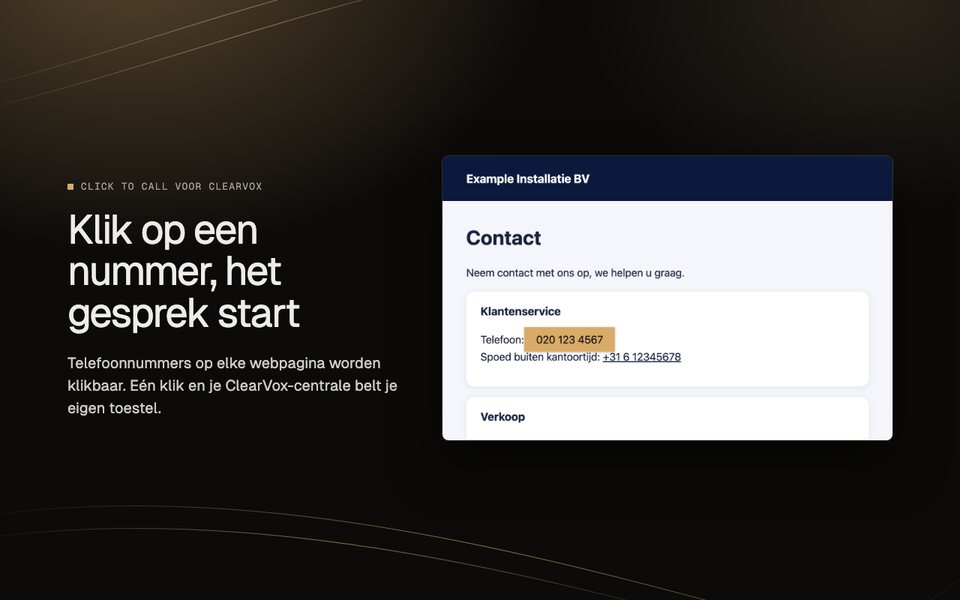
Rend les numéros de téléphone des pages web cliquables et lance l’appel via votre standard téléphonique ClearVox. Fonctionne dans Google Chrome et Microsoft Edge (version 2.3.0, Manifest V3).
SHA-256 : 35be9da961f3c5db3a77a01e5bb0ea9425da6869774a4614fdf21a798e16d05e
01 / Démo
Comment ça marche
Service client : 020 123 4567
Hors heures de bureau : +31 6 12345678
Sales: 010 765 4321
020 555 0101+31 6 98765432010 444 2200030 111 2233+31 20 765 432102 / Installer
Installer en 5 étapes
- Décompressez le zip dans un dossier que vous conservez, par exemple
Documents\ClearVox-click-to-call. Ne supprimez pas ce dossier plus tard, car le navigateur lit l’extension depuis celui-ci. - Ouvrez la page des extensions :
Chrome
Saisissezchrome://extensionsdans la barre d’adresseEdge
Saisissezedge://extensionsdans la barre d’adresse - Activez le mode développeur (interrupteur en haut à droite dans Chrome, en bas à gauche dans Edge).
- Cliquez sur Charger l’extension non empaquetée et choisissez le dossier de l’étape 1 (celui qui contient
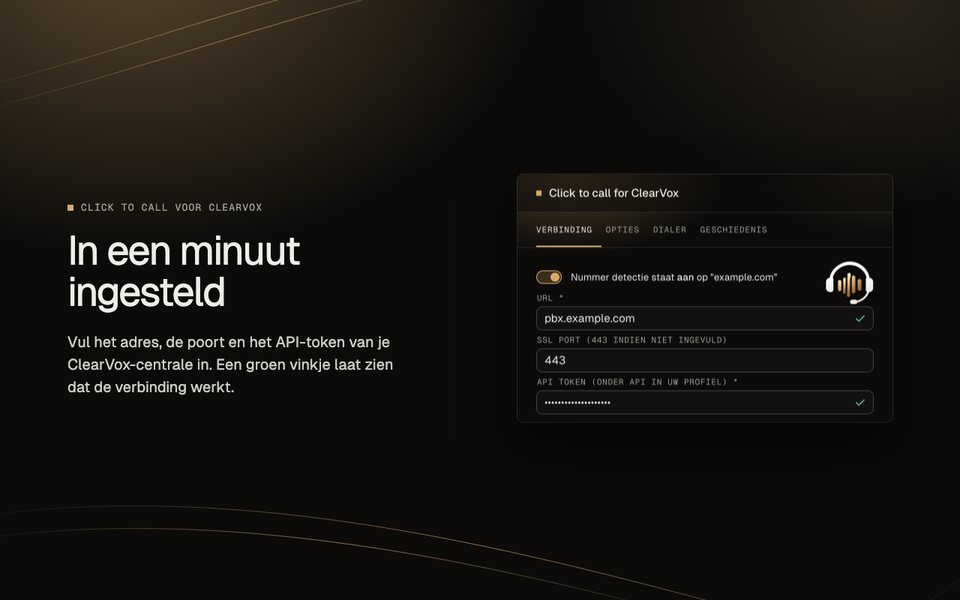
manifest.json). - Cliquez sur le puzzle dans la barre d’outils et épinglez l’extension. Ouvrez-la et saisissez l’adresse de votre centrale ClearVox, le port et votre jeton API (dans votre profil ClearVox sous « 3rd party login »). Vous pouvez coller une URL complète ; l’adresse et le port sont remplis pour vous. L’icône devient verte quand la connexion fonctionne.
03 / Utiliser
Utiliser
Cliquez sur un numéro souligné dans une page web, ou sélectionnez un numéro, faites un clic droit et choisissez Call. Dans la fenêtre, vous activez ou désactivez la détection des numéros par site. Dans l’onglet Clavier, vous composez vous-même un numéro sur un clavier de téléphone, voyez votre statut (disponible, occupé, ne pas déranger) et écoutez votre messagerie vocale. Sous Récents, vous trouvez les derniers numéros appelés.
04 / Bon à savoir
Bon à savoir
- Votre jeton API reste sur cet appareil, dans votre propre navigateur ; l’adresse du serveur et les paramètres peuvent se synchroniser via votre propre compte de navigateur. L’extension n’envoie des données qu’à votre centrale ClearVox. Voir la déclaration de confidentialité.
- Comme l’extension ne vient pas du magasin officiel, le navigateur affiche parfois un avertissement sur les extensions en mode développeur. Fermez-le ; l’extension continue de fonctionner.
- Les mises à jour sont manuelles : téléchargez le nouveau zip, décompressez-le par-dessus l’ancien dossier et cliquez sur l’icône d’actualisation de l’extension dans
chrome://extensionsouedge://extensions. - Sur un poste professionnel géré, votre administrateur peut bloquer l’installation. Demandez de l’aide à votre service informatique.
05 / Questions
Questions fréquentes
Qu’est-ce qu’une extension CTI ou click-to-call pour ClearVox ?
La CTI (computer telephony integration) relie votre ordinateur à votre standard téléphonique. Avec cette extension, vous cliquez sur un numéro dans votre navigateur et ClearVox Nexxt lance l’appel sur votre propre téléphone ou softphone.
L’ancienne extension click to call de ClearVox Nexxt ne fonctionne plus. Que faire ?
L’ancienne extension est basée sur Manifest V2, que Chrome et Edge désactivent. Cette extension est une version Manifest V3 qui fait la même chose : vous saisissez l’adresse de votre centrale ClearVox, le port et votre jeton API, et les numéros redeviennent cliquables.
Cela fonctionne-t-il dans Chrome et dans Edge ?
Oui. Les deux navigateurs utilisent la même technologie d’extension. Le guide d’installation pour les deux se trouve sur la page de téléchargement.
Que devient mon jeton API ?
Le jeton reste dans le stockage de votre propre navigateur et n’est envoyé qu’au serveur ClearVox que vous avez configuré. Le contenu des pages n’est pas collecté. Voir la déclaration de confidentialité.
Des questions ? info@voipai.nl